工事仕分け 使用マニュアル
見積書PDFを入れて、画面のボタンを順に押すだけで仕訳と資産台帳ができます。図はすべて実際の画面です(見積書は架空の見本です)。
1はじめに
1.1できること
📄
見積書PDFアップロード→
🤖
AIが読み取り・判定修繕費?資本的支出?→
📒
仕訳・資産台帳CSV/Excel/会計ソフト間接費の按分、消費税の配分、勘定科目と耐用年数まで自動です。人がやるのは確認と「OK」だけです。
1.2ログイン
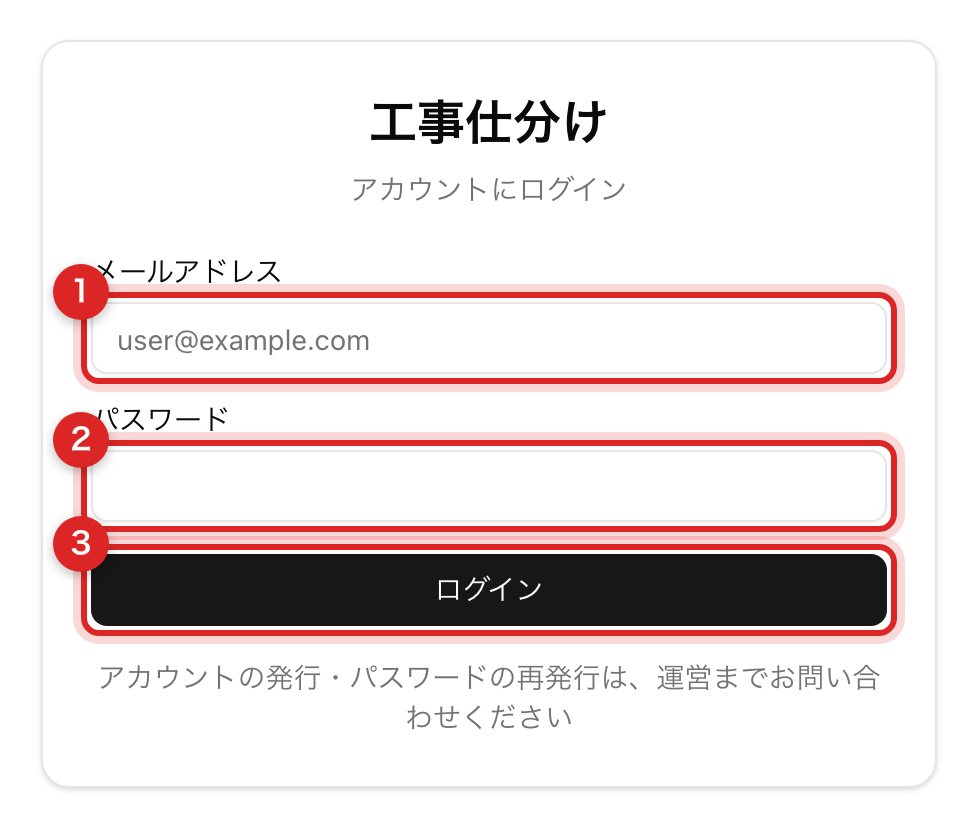
アカウントは運営が発行しますパスワードを忘れたときも、運営へご連絡ください。
1.3全体の流れ
見積書を開くと、画面の上に8つのステップが並びます。画面右上の黒いボタンを押して、左から順に進むだけです。済んだステップは黒丸になり、押すとその画面に戻れます。
| ステップ | やること | かかる時間 |
|---|---|---|
| 1 PDF解析 | AIが明細を読み取り、PDFの合計と照らし合わせる(検算) | 数分〜(ページ数による) |
| 2 分類 | 工種を直接費/間接費に分ける | 数十秒 |
| 3 按分 | 間接費を直接費に配る | すぐ |
| 4 消費税 | 税込経理か税抜経理かを選ぶ | すぐ |
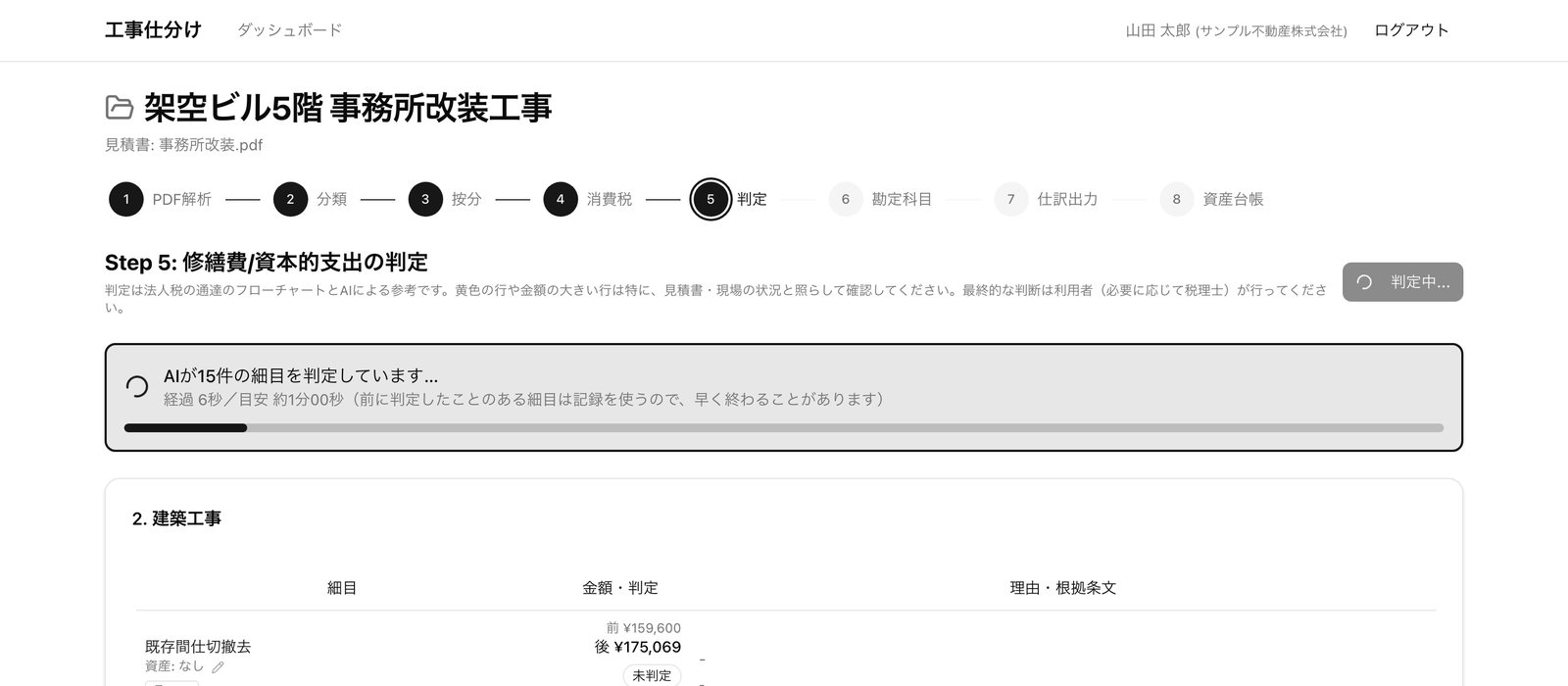
| 5 判定 | 修繕費か資本的支出かをAIが判定 | 数分〜(明細の数による) |
| 6 勘定科目 | 科目と耐用年数を付ける | すぐ |
| 7 仕訳出力 | 仕訳を作ってダウンロード | すぐ |
| 8 資産台帳 | 減価償却資産台帳をダウンロード | すぐ |
人が確認するのは2か所だけ① PDF解析の検算(緑ならOK) ② 判定の黄色い行
▶
動画で見る(約13分)同じ流れを実際の画面で通して見られます。デモ動画を開く
2準備 ― 3分で終わります
2.1ダッシュボード
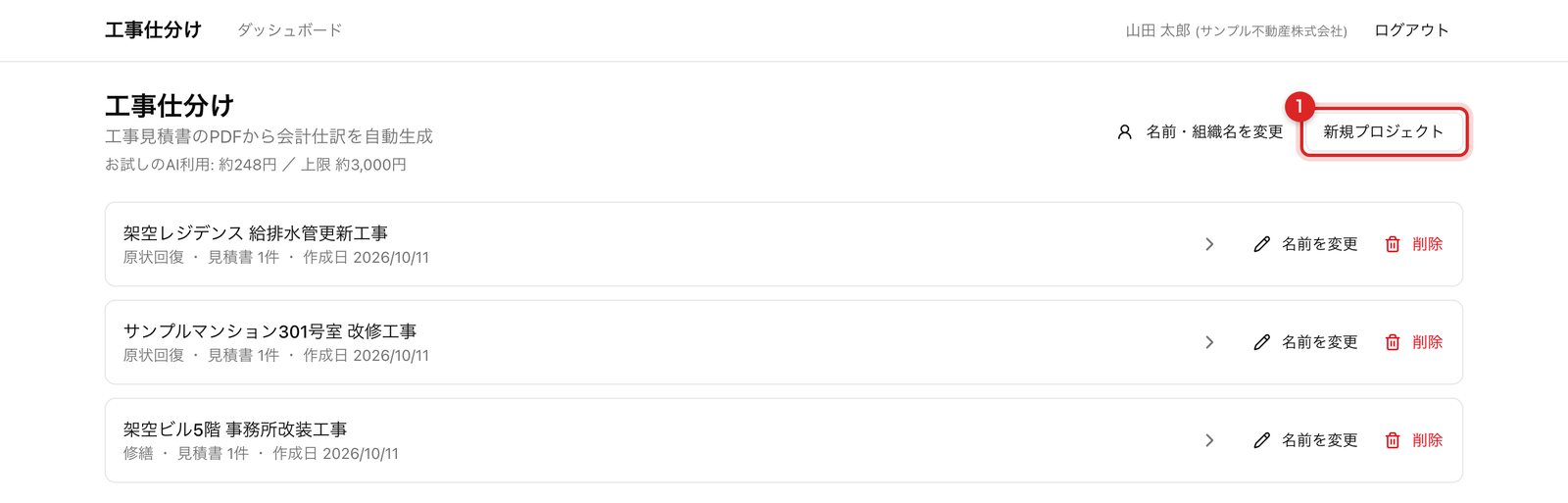
ログインすると最初に出る画面です。プロジェクト(物件・工事ごとのまとまり)が並びます。
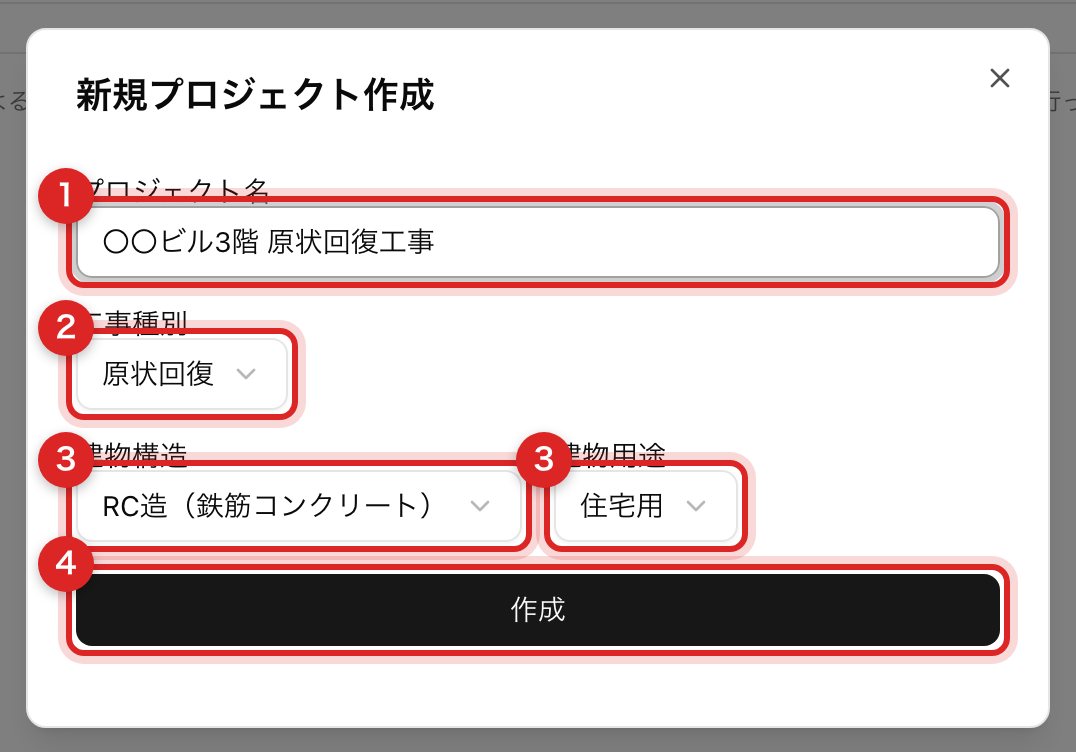
2.2プロジェクトを作る
| 項目 | 選び方 |
|---|---|
| 工事種別 | 原状回復/修繕/新築/大規模修繕/その他。新築を選ぶと「20万円未満は修繕費」のルールは使いません |
| 建物構造・用途 | 資産にするときの耐用年数に使います(例: RC造・事務所用 → 建物50年、RC造・住宅用 → 47年) |
2.3見積書PDFを入れる
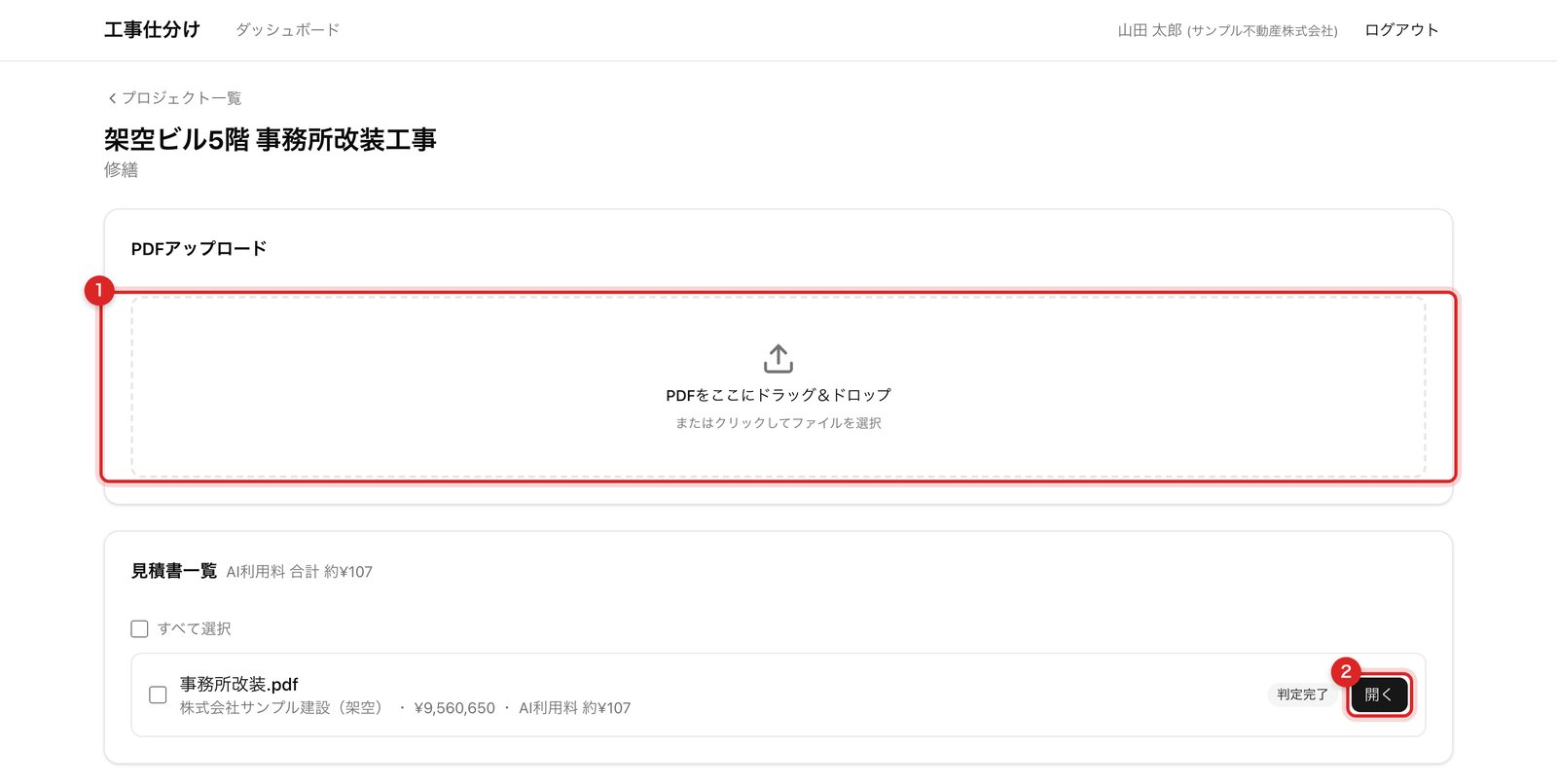
1つのプロジェクトに見積書を何枚でも見積書一覧に、業者名・金額・AI利用料・進み具合が並びます。
38ステップ ― 押して進むだけ
3.1Step 1:PDF解析
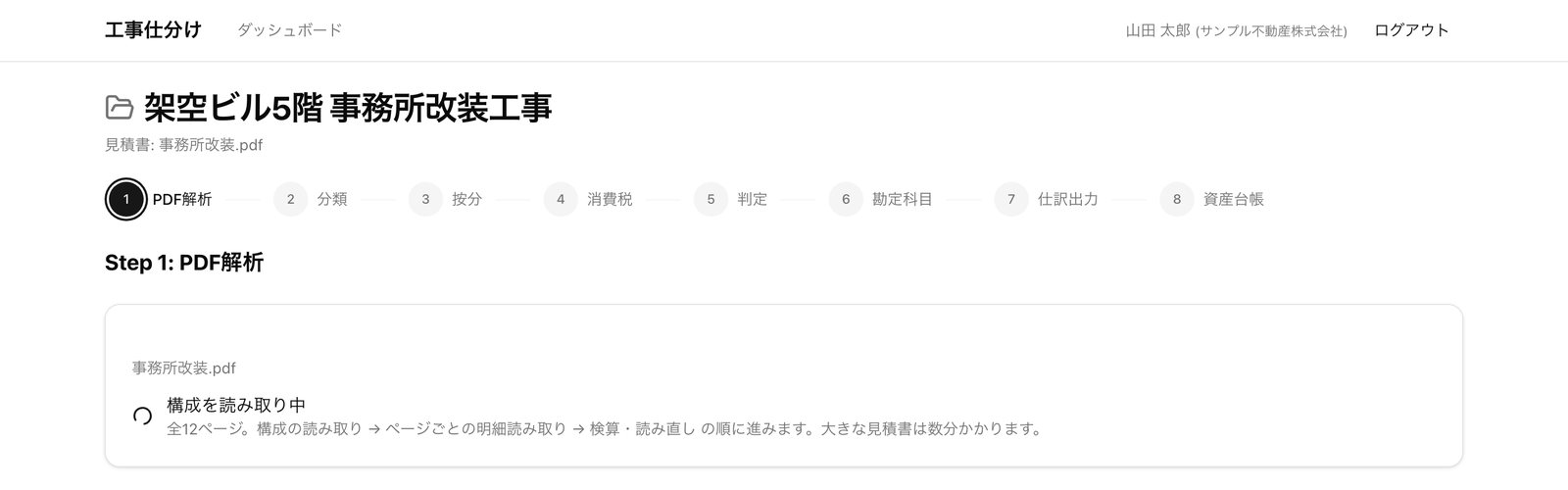
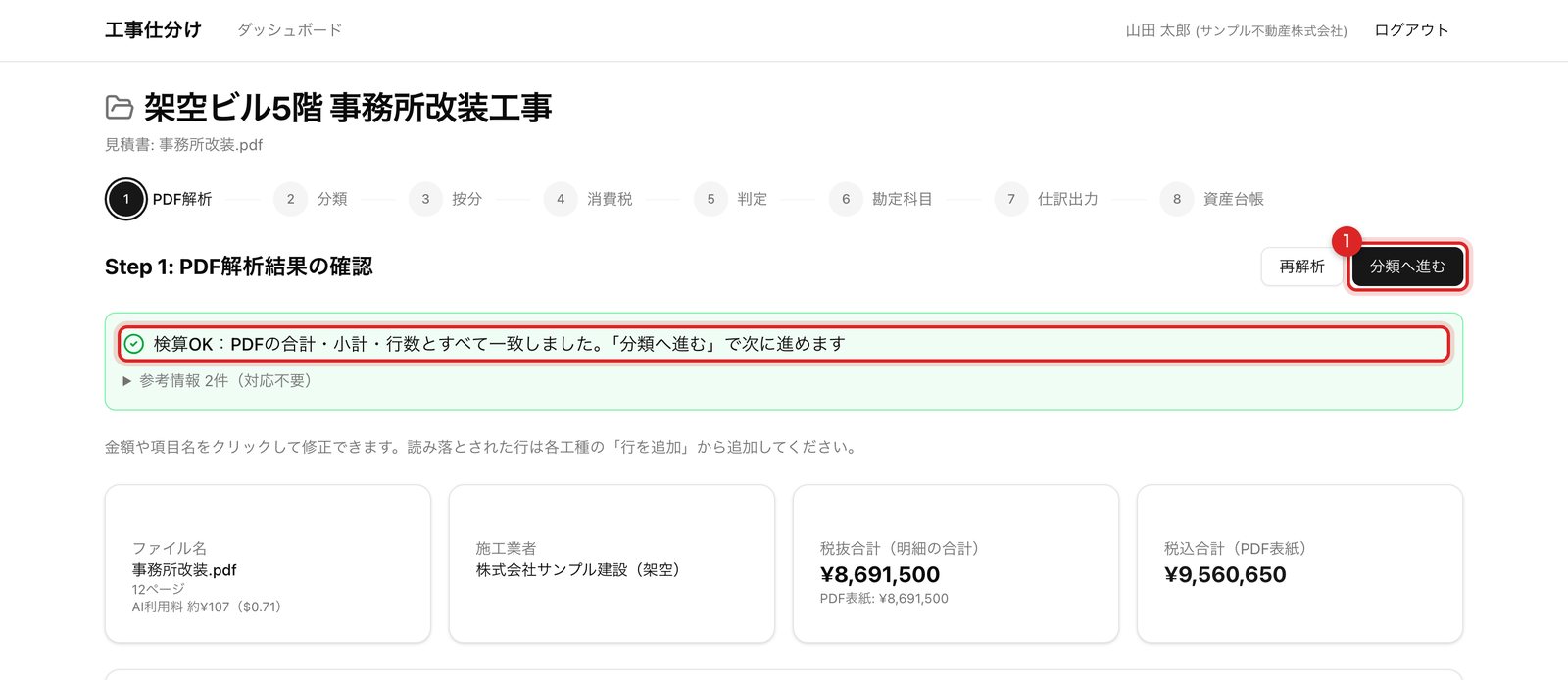
読み取り結果を直すとき

赤い枠(不一致)が出たら
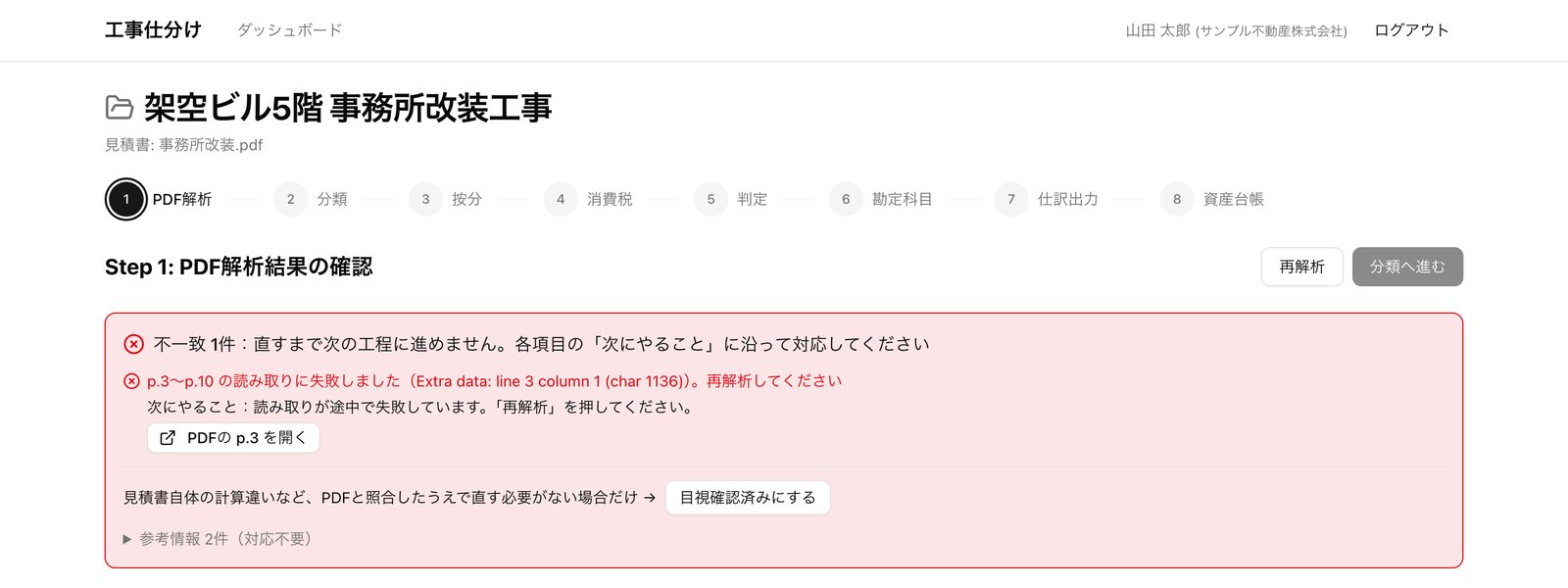
- PDFの p.○ を開くで原本のそのページを見て、金額や行を見比べる
- 読み違いなら、その金額をクリックして直す。読み取り自体が失敗しているときは再解析
- 見積書そのものの計算違いなど、直す必要がないときだけ目視確認済みにする(メモを残します)
「参考情報(対応不要)」内訳のない一式の工種などのお知らせです。そのまま進んで大丈夫です。
3.2Step 2:直接費/間接費の分類
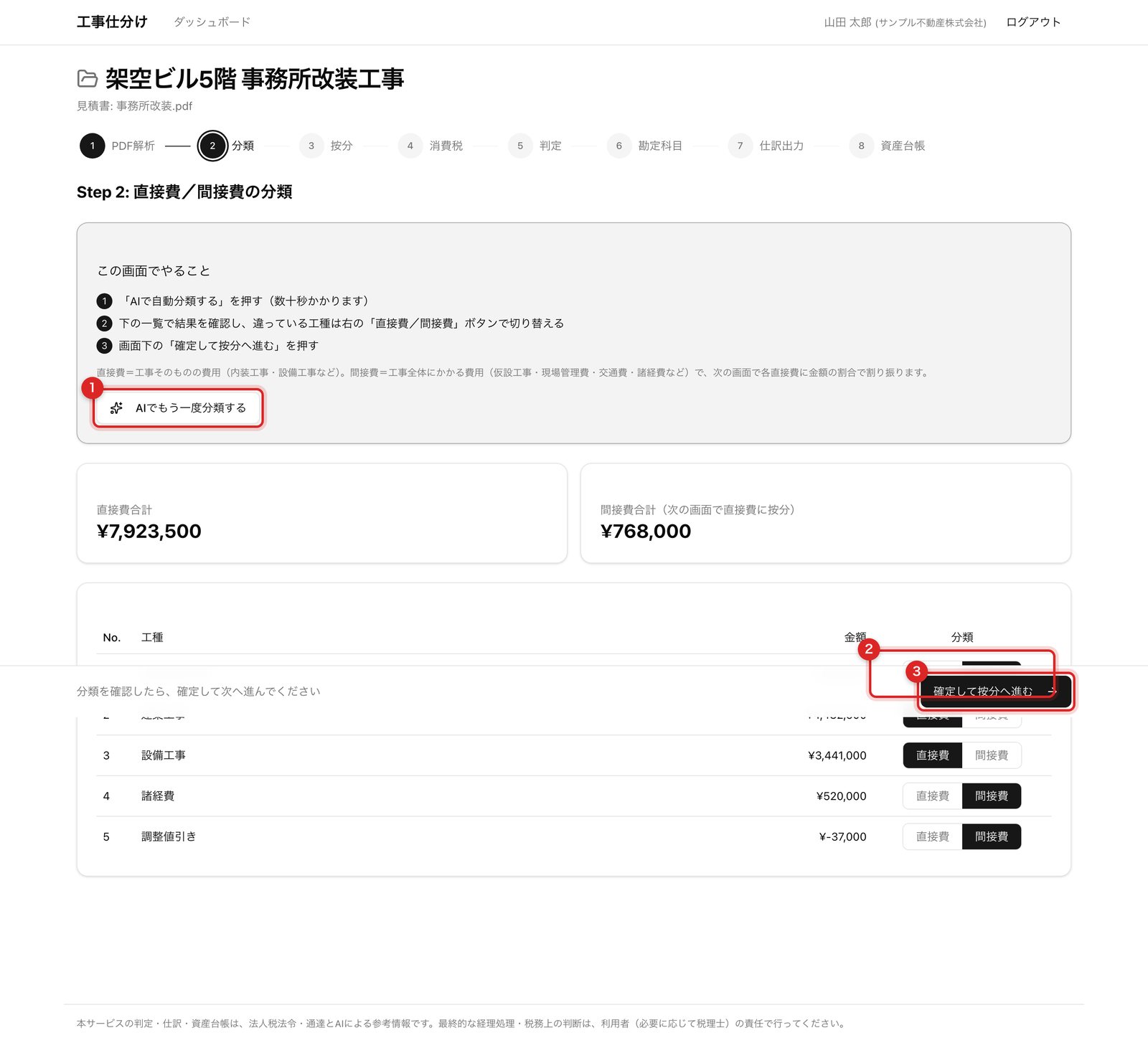
| 区分 | どんな工種 |
|---|---|
| 直接費 | 工事そのもの(建築工事・内装工事・設備工事など) |
| 間接費 | 工事全体にかかる費用(共通仮設工事・現場管理費・諸経費・値引きなど)。次の画面で直接費に配ります |
3.3Step 3:間接費の按分
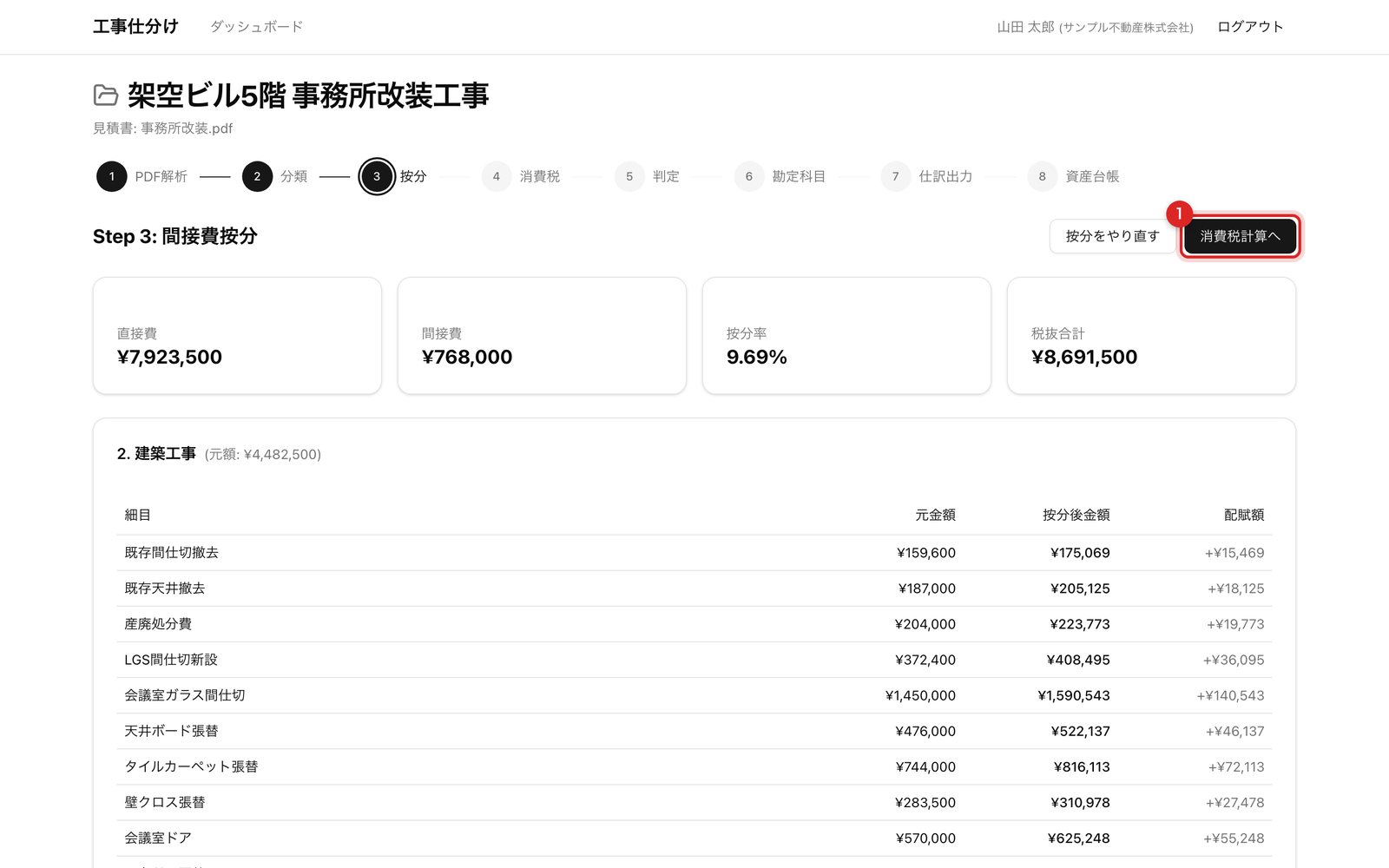
按分実行を押すと、間接費を直接費の金額の割合で各細目に配ります(端数も自動で合わせます)。
3.4Step 4:消費税
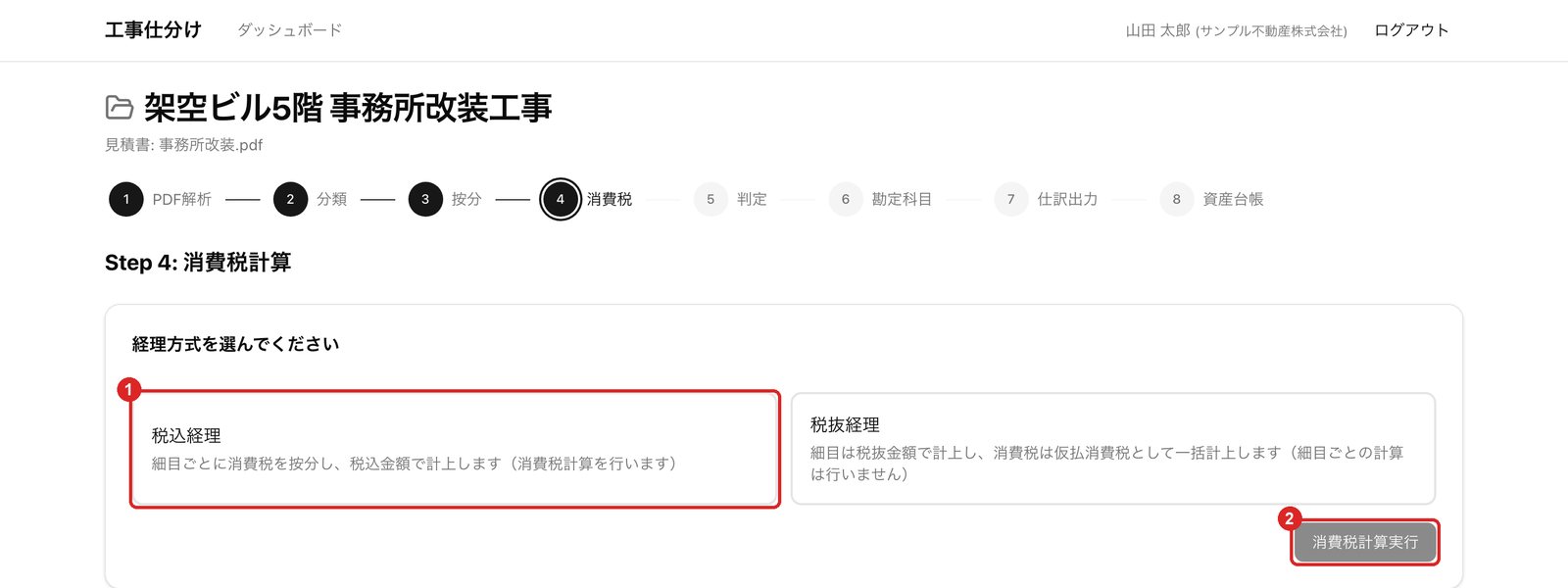
| 方式 | どうなるか |
|---|---|
| 税込経理 | 消費税を細目ごとに配り、税込金額で計上(端数は自動で合わせます) |
| 税抜経理 | 細目は税抜金額のまま。消費税は仮払消費税として1行でまとめて計上 |
3.5Step 5:修繕費/資本的支出の判定
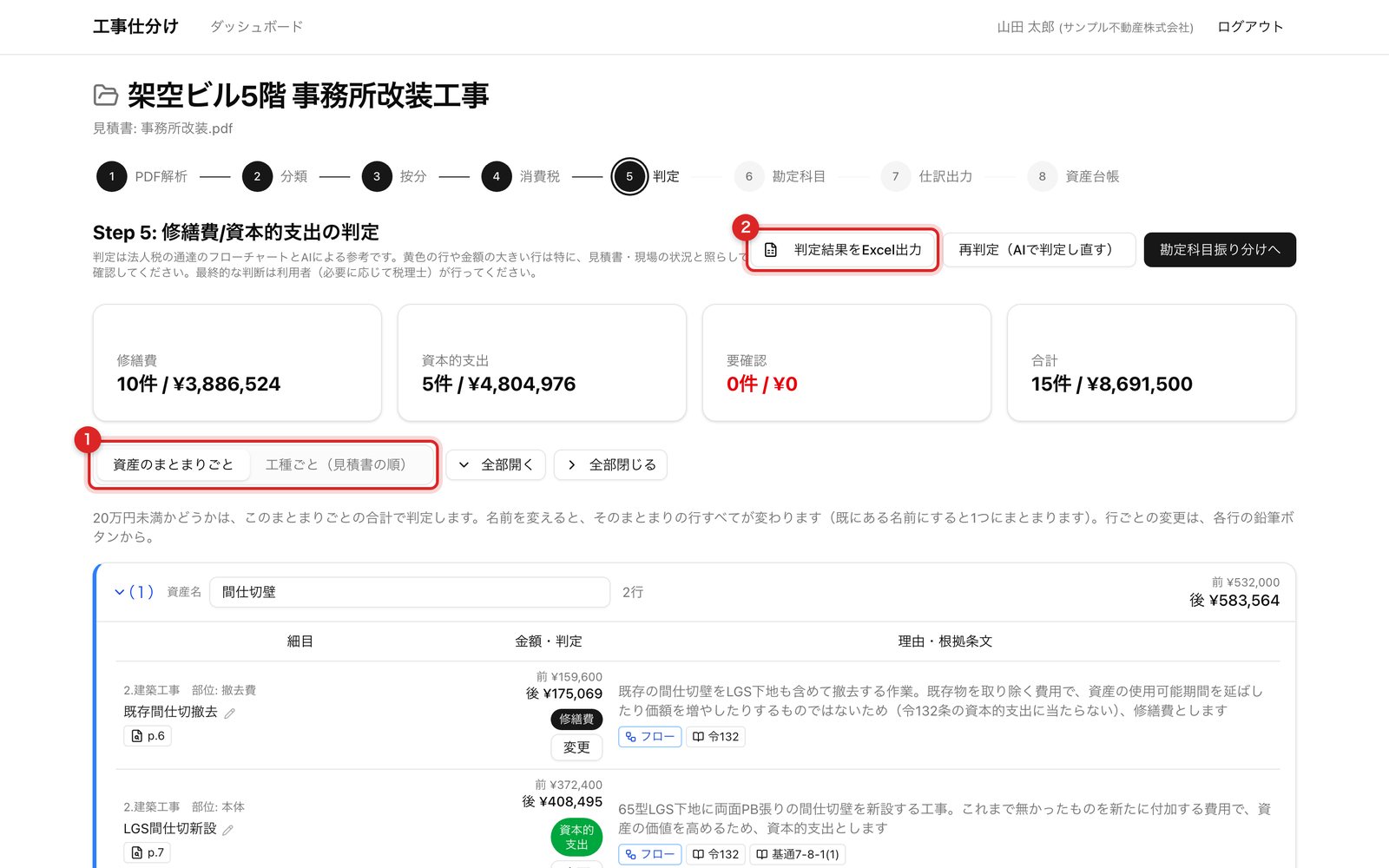
表示は2通り(上のボタンで切り替え)
| 表示 | こんなときに |
|---|---|
| 資産のまとまりごと(最初はこちら) | 同じ資産(例: 間仕切壁=撤去+新設)の行をまとめて表示。20万円未満かどうかは、このまとまりの合計で判定しています |
| 工種ごと(見積書の順) | 見積書と同じ並びで確認したいとき |
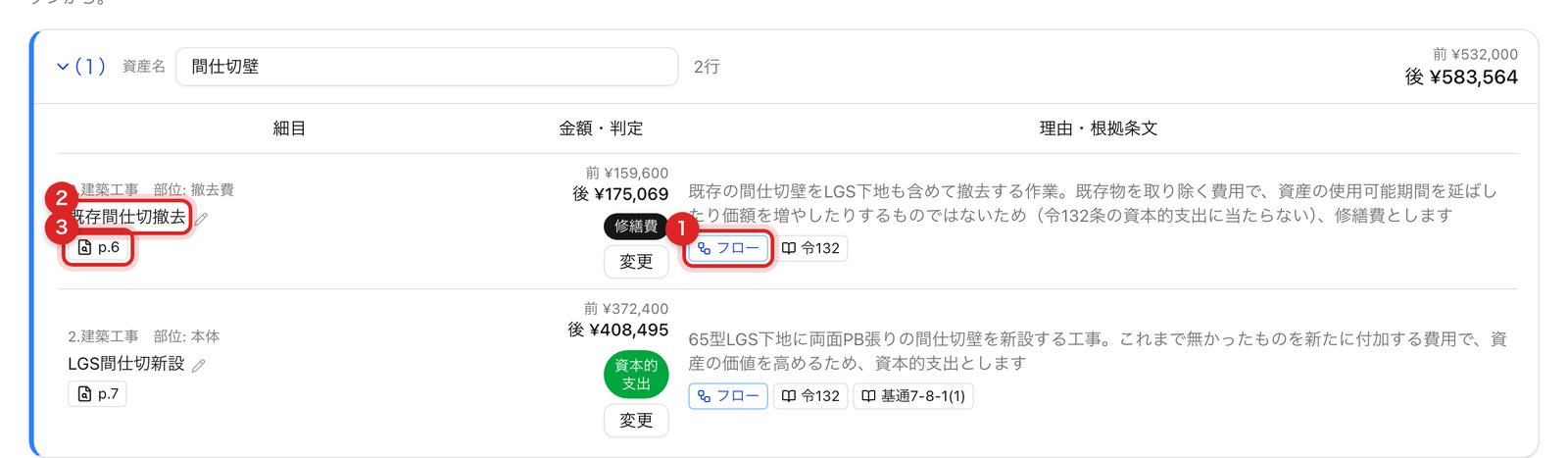
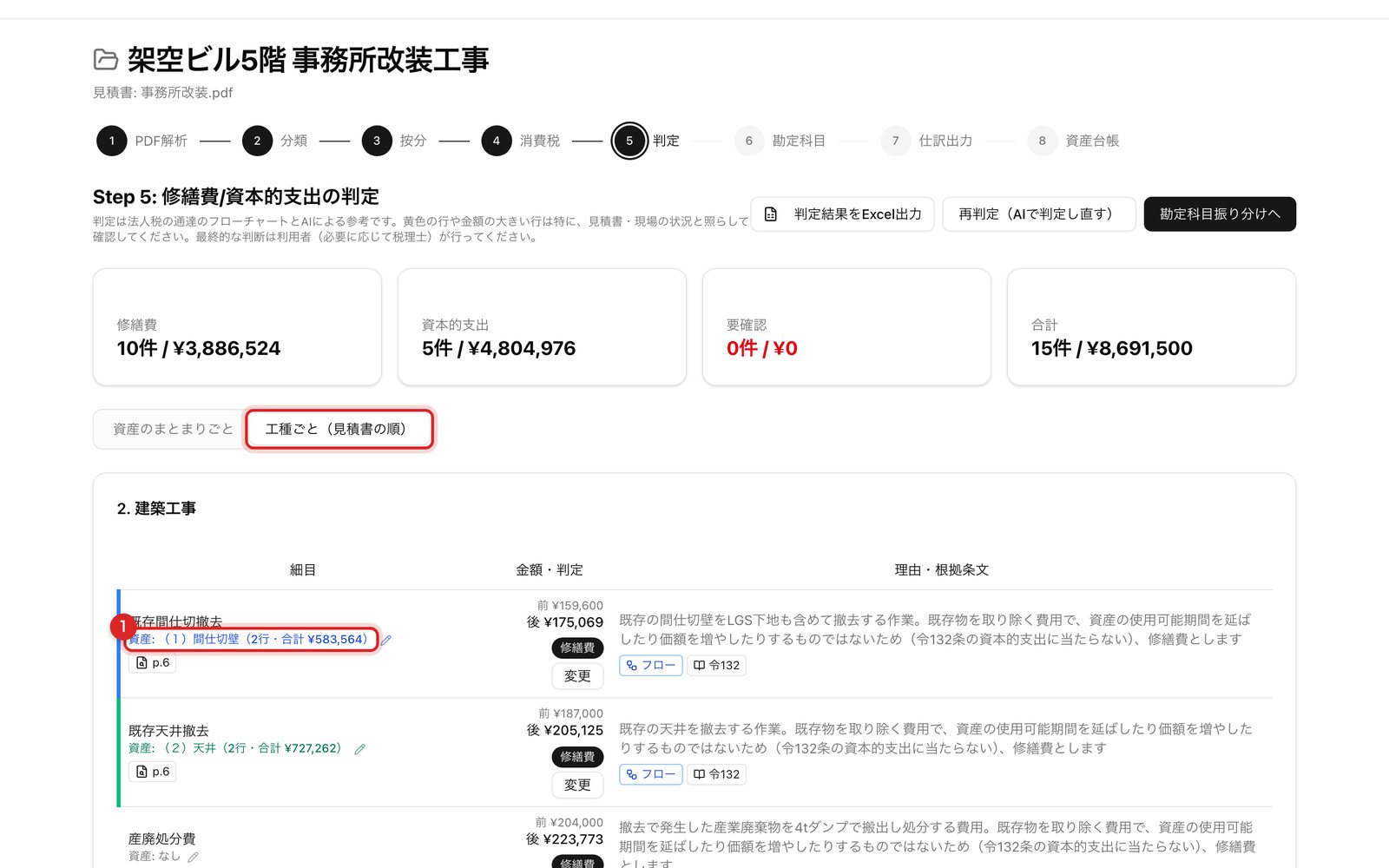
資産のまとまりは直せます見出しの「資産名」を書き換えて名前を変更(既にある名前にすると1つにまとまります)。1行だけ移すときは、細目名の横の鉛筆ボタン。
黄色い行(要確認)を確認する
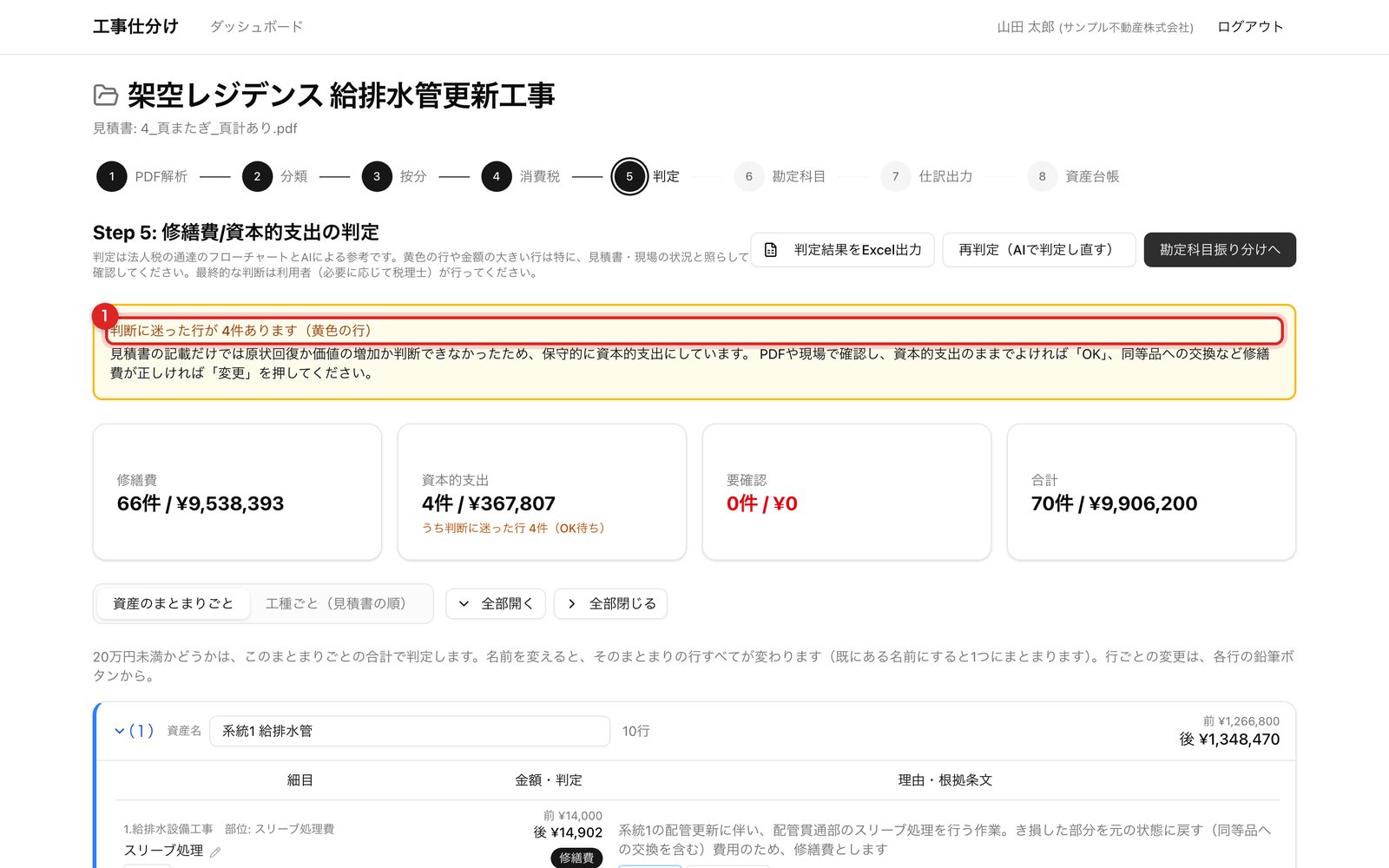
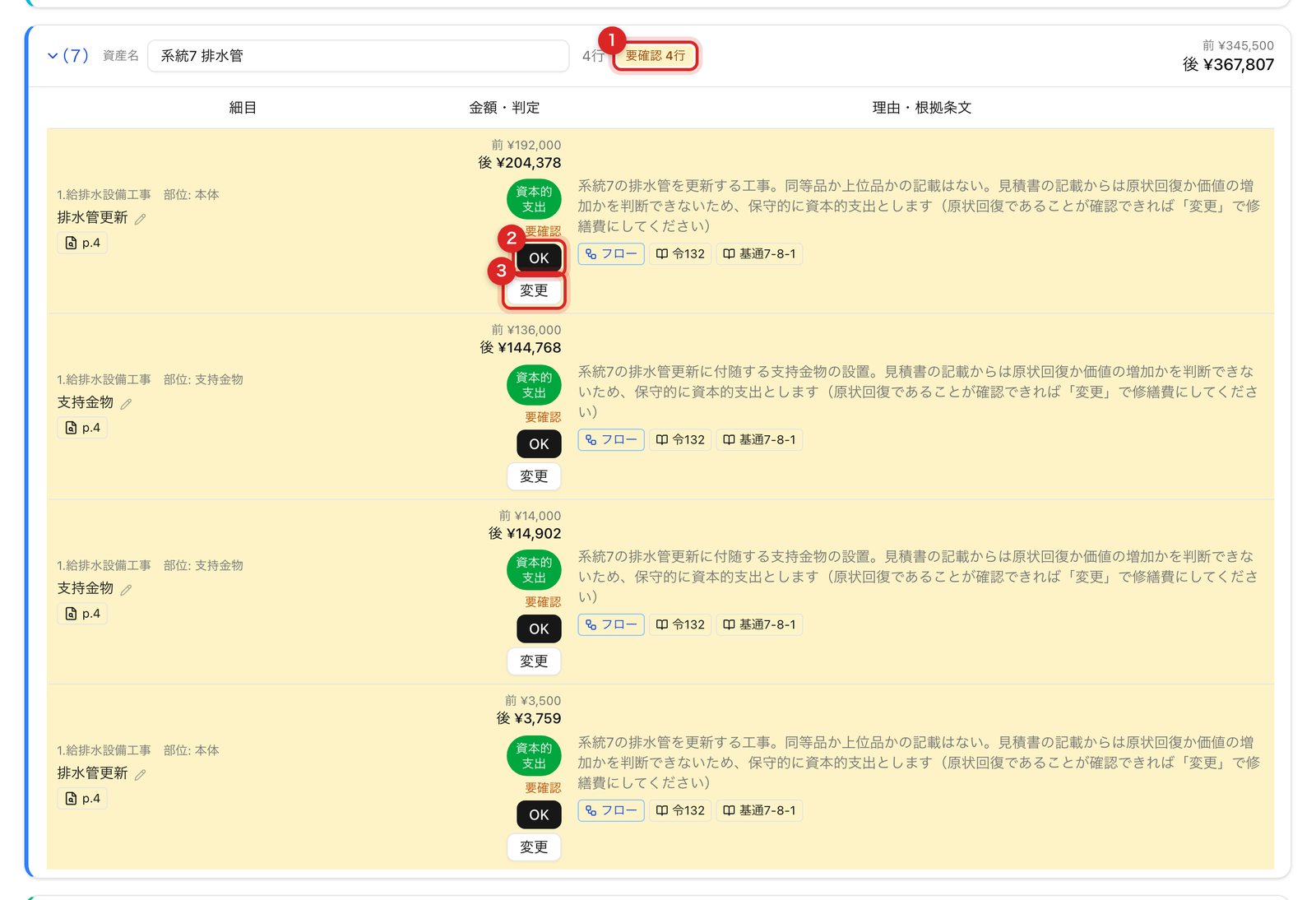
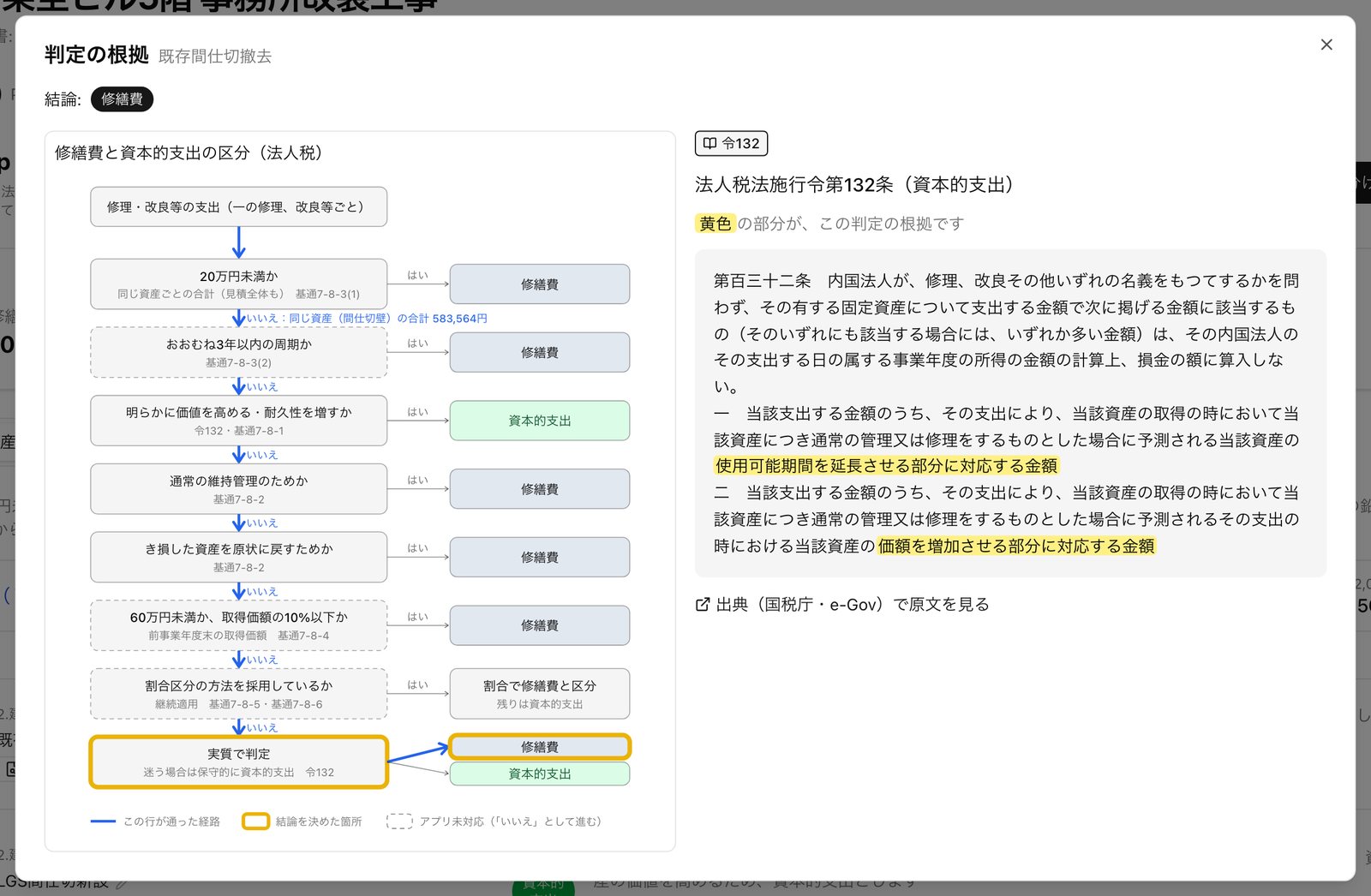
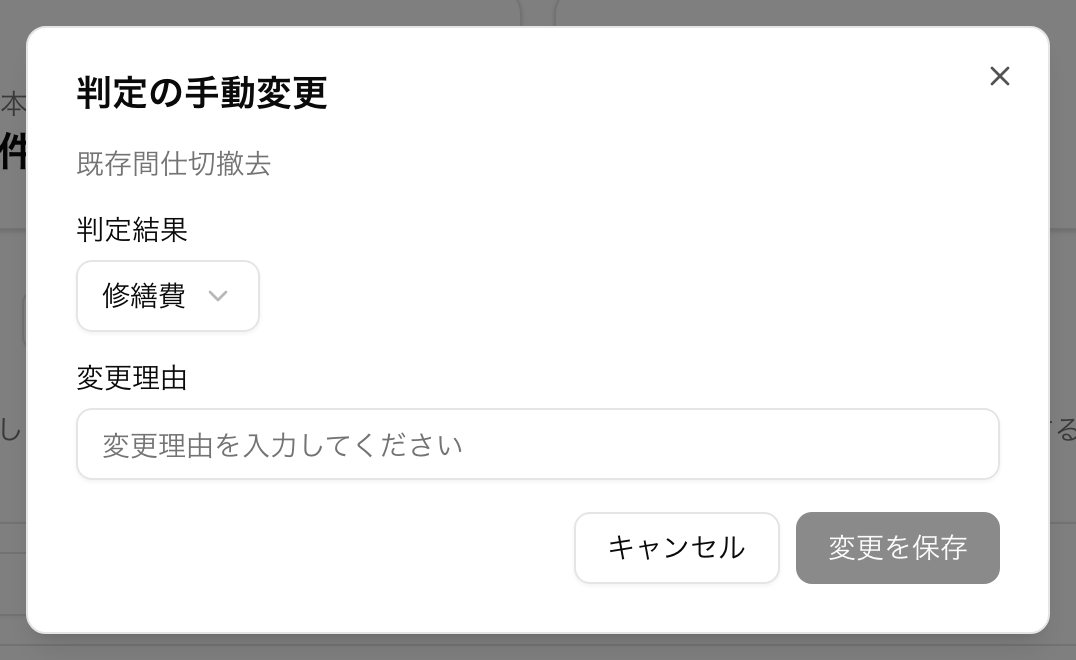
黄色の行をすべて確認したら、画面右上の勘定科目振り分けへ。
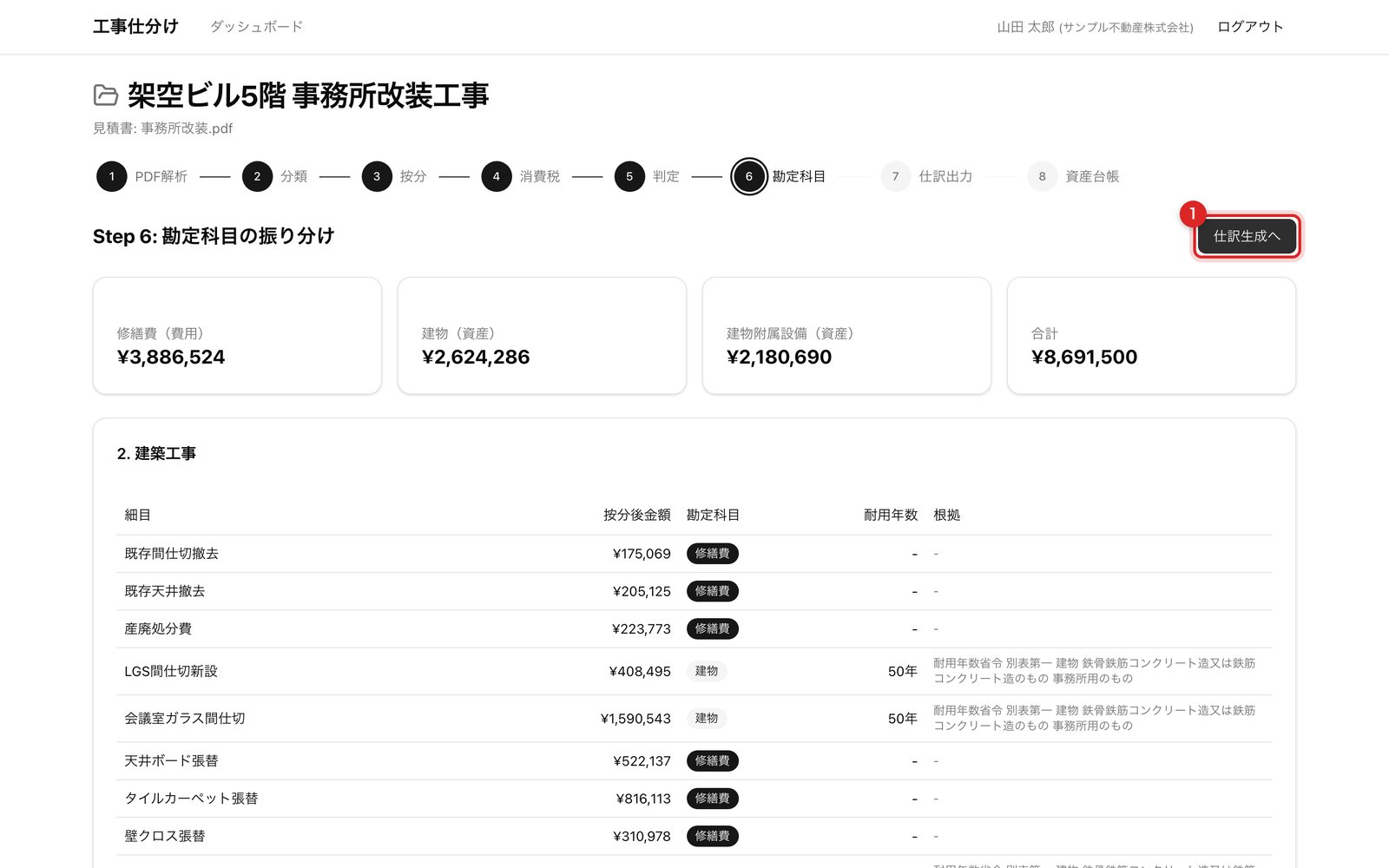
3.6Step 6:勘定科目
自動振り分け実行を押すと、修繕費・建物・建物附属設備などの科目と、耐用年数・根拠が入ります。
3.7Step 7:仕訳出力
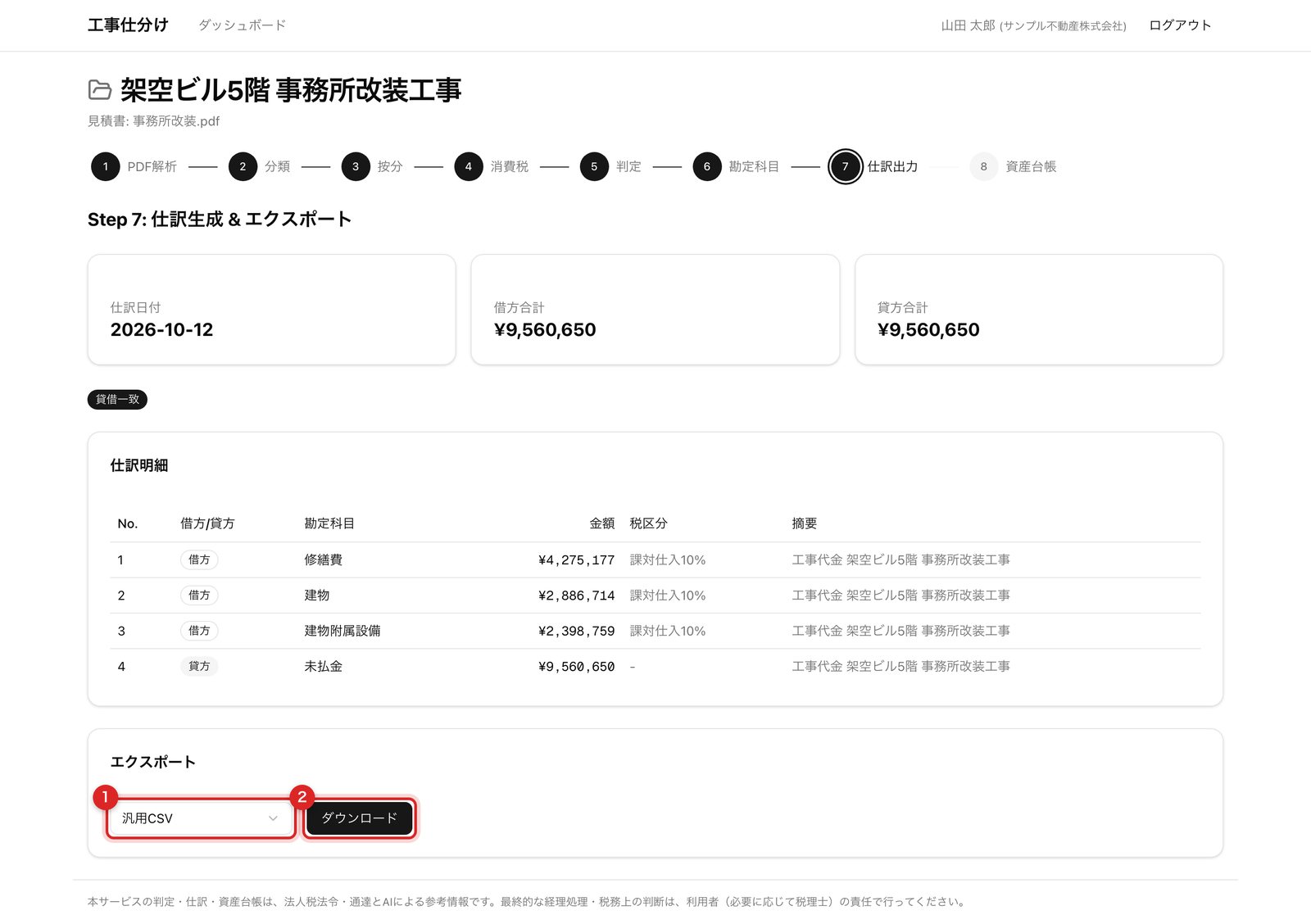
| 形式 | こんなときに |
|---|---|
| 汎用CSV/Excel | 中身を確認したい・ほかのソフトに取り込む |
| 弥生会計/freee/マネーフォワード | 各会計ソフトの取り込み用の形式(取り込む前に科目の設定をご確認ください) |
3.8Step 8:減価償却資産台帳
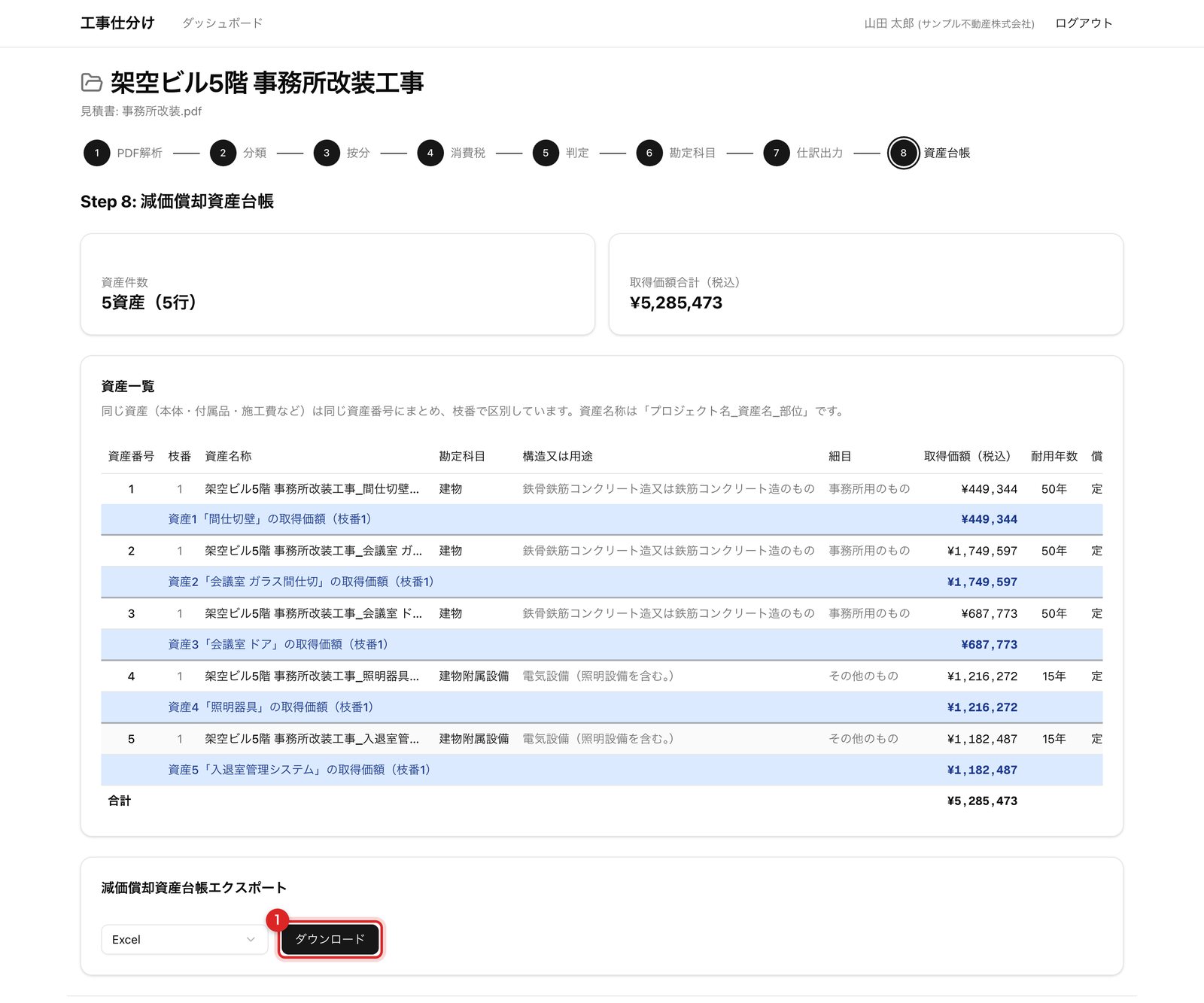
これで完了ですすべて修繕費だった場合は「資本的支出と判定された資産がありません。」と出ます。
4その他
4.1名前の変更・プロジェクトの削除
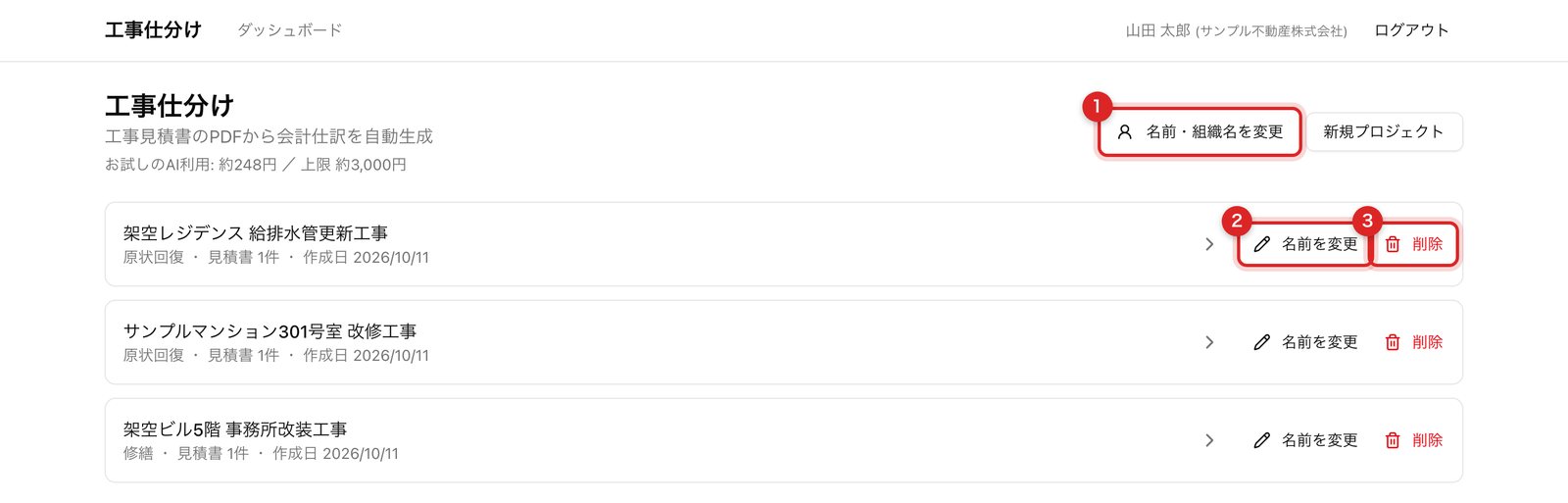
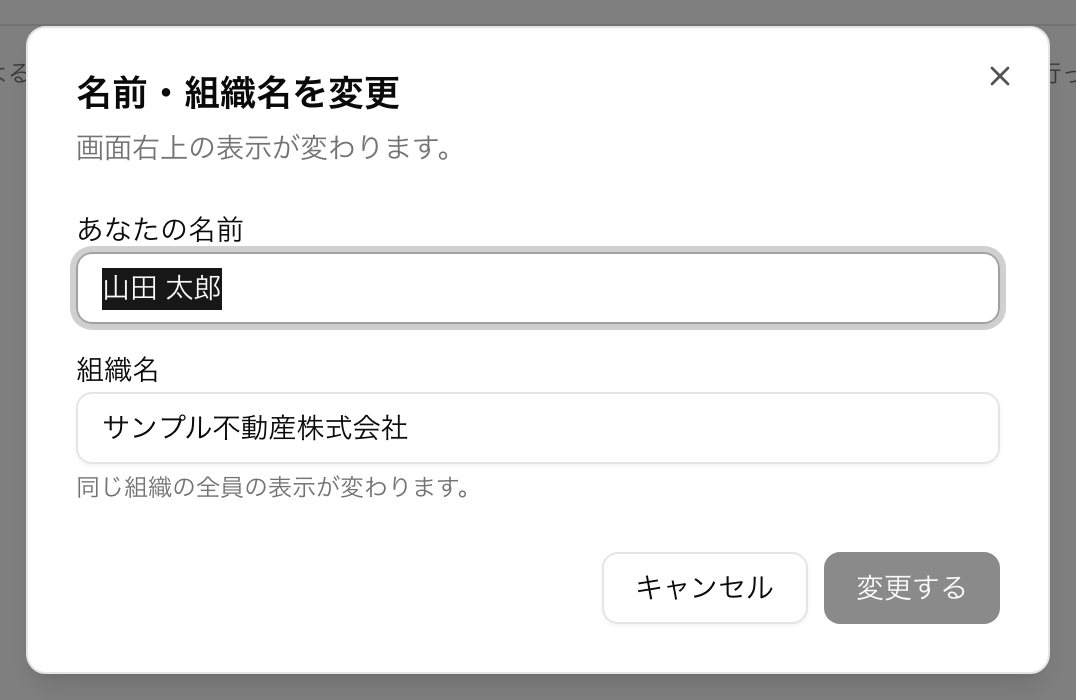
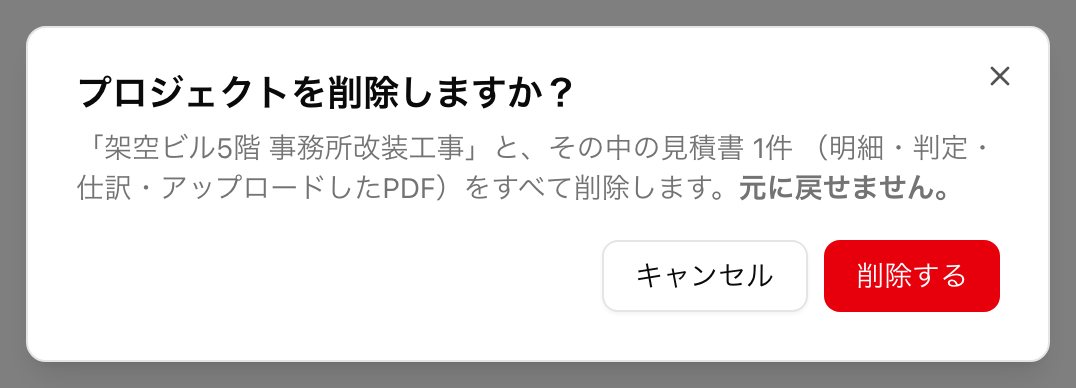
削除は元に戻せません中の見積書(明細・判定・仕訳・アップロードしたPDF)もすべて消えます。
4.2AI利用の上限
- AIを使うのは PDF解析・分類・判定 の3つだけです
- これまでの利用額はダッシュボードに、見積書ごとの利用額はプロジェクトの見積書一覧に出ます
- お試しの上限(約3,000円分)は使い切りです。翌月になっても戻りません
- 上限に達すると、AIを使う処理が止まります。続けて使いたいときは運営へご連絡ください
4.3困ったとき
| こんなとき | こうする |
|---|---|
| 「分類へ進む」が押せない | 赤い枠の「次にやること」に沿って直す(3.1)。読み取りが失敗していたら再解析 |
| 明細が抜けた・金額が違う | 金額・項目名をクリックして直す、または行を追加 |
| 判定を変えたい | 行の変更で判定と理由を入れて保存 |
| 判定で先へ進めない(根拠と不一致) | 再判定(AIで判定し直す)を押す |
| 資産のまとまりが違う | 資産名を書き換えるか、行の鉛筆ボタンで移す |
| 途中で画面を閉じた | プロジェクトの見積書一覧で開く。止まったステップから再開します |
| 前のステップをやり直したい | 画面上のステップの丸を押して戻る。やり直すと、それより後の結果は作り直しになります |
| パスワードを忘れた | 運営へご連絡ください |